 worklish 주소허브 블로그
 주소허브 최신주소 확인 방법
주소허브 최신주소 확인은 기존 주소가 열리지 않거나, 주소모음과 링크모음에서 어떤 경로를 먼저 봐야 할지 헷갈릴 때 기준을 잡아주는 확인 방법입니다. 주소가 바뀌면 예전 즐겨찾기나 검색 결과에 남은 오래된 링크 때문에 같은 오류 화면이 반복될 수 있습니다. 이럴 때 주소허브에서 현재 열리는 주소, 막힌주소 대체주소, 관련 바로가기 흐름을 함께 보면 필요한 메뉴로 더 빠르게 이동할 수 있습니다.
worklish는 주소허브를 중심으로 주소모음, 링크모음, 주소모아, 링크모아, 최신주소 메뉴를 연결해 두었습니다. 한쪽 메뉴만 보고 판단하기보다 주소허브에서 전체 흐름을 먼저 확인하고, 상황에 따라 주소모음이나 링크모음으로 넘어가면 불필요한 재검색을 줄일 수 있습니다.

주소허브 최신주소 확인이 필요한 상황
주소허브는 여러 주소와 바로가기 흐름을 한곳에서 연결해 보는 역할을 합니다. 기존 주소가 갑자기 열리지 않거나, 검색 결과에 비슷한 이름의 페이지가 많이 보이면 주소허브 최신주소 확인 기준을 먼저 잡는 편이 좋습니다. 현재 주소가 정상적으로 열리는지, 대체주소 안내가 있는지, 모바일에서 메뉴가 제대로 보이는지 함께 살펴보면 다음 이동이 쉬워집니다.
주소가 바뀐 상황에서는 첫 번째로 보이는 링크만 믿기보다 화면 문구와 이동 흐름을 함께 봐야 합니다. 주소허브는 주소모음과 링크모음을 이어주는 기준점이기 때문에, 막힌주소가 반복될 때 다음에 어떤 메뉴를 확인해야 하는지 정리하기 좋습니다.
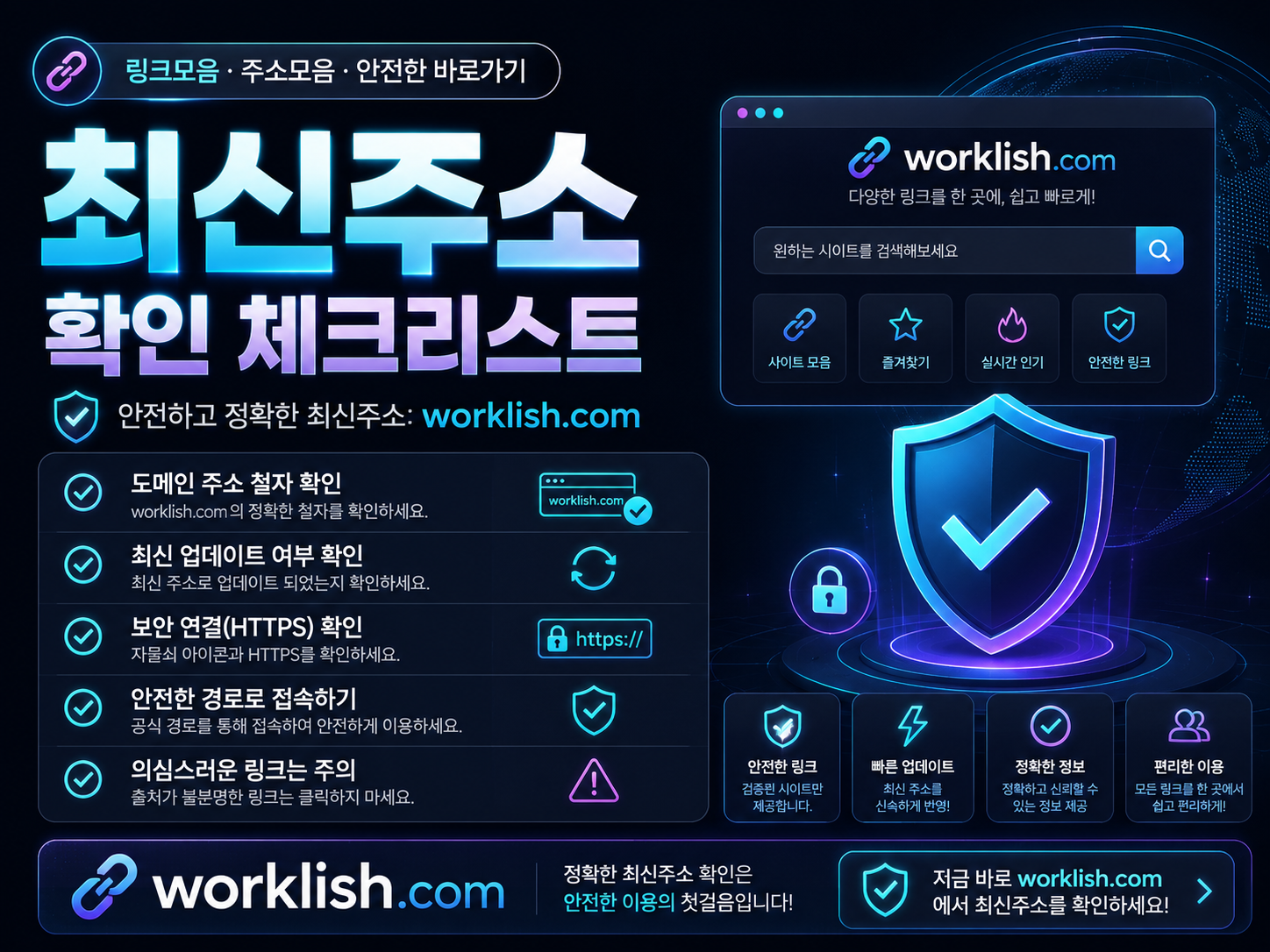
주소허브 최신주소 확인 신호
주소가 바뀌면 기존 즐겨찾기에서 빈 화면이 뜨거나, 접속 직후 다른 페이지로 넘어가는 경우가 생길 수 있습니다. 같은 링크를 반복해서 누르는 것보다 현재 주소와 대체주소를 나누어 보는 것이 좋습니다.
- 기존 주소가 열리지 않고 오류 화면만 반복됩니다.
- 검색 결과에 비슷한 주소가 여러 개 섞여 보입니다.
- 모바일과 PC에서 이동 화면이 다르게 보입니다.
- 즐겨찾기 주소가 예전 화면으로 연결됩니다.

막힌주소 대체주소 확인 방법
막힌주소가 반복될 때는 대체주소 안내가 자연스럽게 이어지는지 살펴보는 것이 중요합니다. 화면이 낯설거나 이동 과정이 지나치게 복잡하면 같은 링크를 계속 누르지 말고 다시 확인하는 편이 좋습니다.
- 대체주소 안내가 기존 메뉴 흐름과 이어지는지 봅니다.
- 접속 직후 다른 화면으로 계속 넘어가면 다시 확인합니다.
- 불필요한 설치나 과도한 정보 입력을 요구하면 주의합니다.
- 정상 접속 후 즐겨찾기를 새로 등록합니다.
주소허브 최신주소 확인과 주소모음 연결
주소허브는 전체 흐름을 연결하고, 주소모음은 현재 확인 가능한 여러 주소를 비교할 때 편합니다. 주소허브에서 최신주소 흐름을 본 뒤 주소모음으로 이어서 보면 현재 열리는 주소와 대체주소를 더 쉽게 구분할 수 있습니다. 주소가 자주 바뀌는 상황에서는 두 메뉴를 함께 보는 것이 좋습니다.
검색 결과가 계속 이상하게 반복되거나 예전 페이지가 계속 보인다면 브라우저 검색 환경도 함께 점검할 수 있습니다. 기본 검색 흐름이 꼬였다고 느껴질 때는 Google 검색 고객센터의 안내를 참고해 검색 상태를 확인하는 것도 도움이 됩니다.

주소모음 최신주소 비교
주소모음은 여러 주소와 대체주소 흐름을 한눈에 볼 때 좋습니다. 주소허브에서 기준을 잡은 뒤 주소모음으로 이어서 보면 선택이 쉬워집니다.

링크모음 바로가기 확인
링크모음은 여러 바로가기를 비교할 때 필요합니다. 주소허브에서 현재 흐름을 본 뒤 링크모음을 보면 목적에 맞는 이동 경로를 찾기 편합니다.
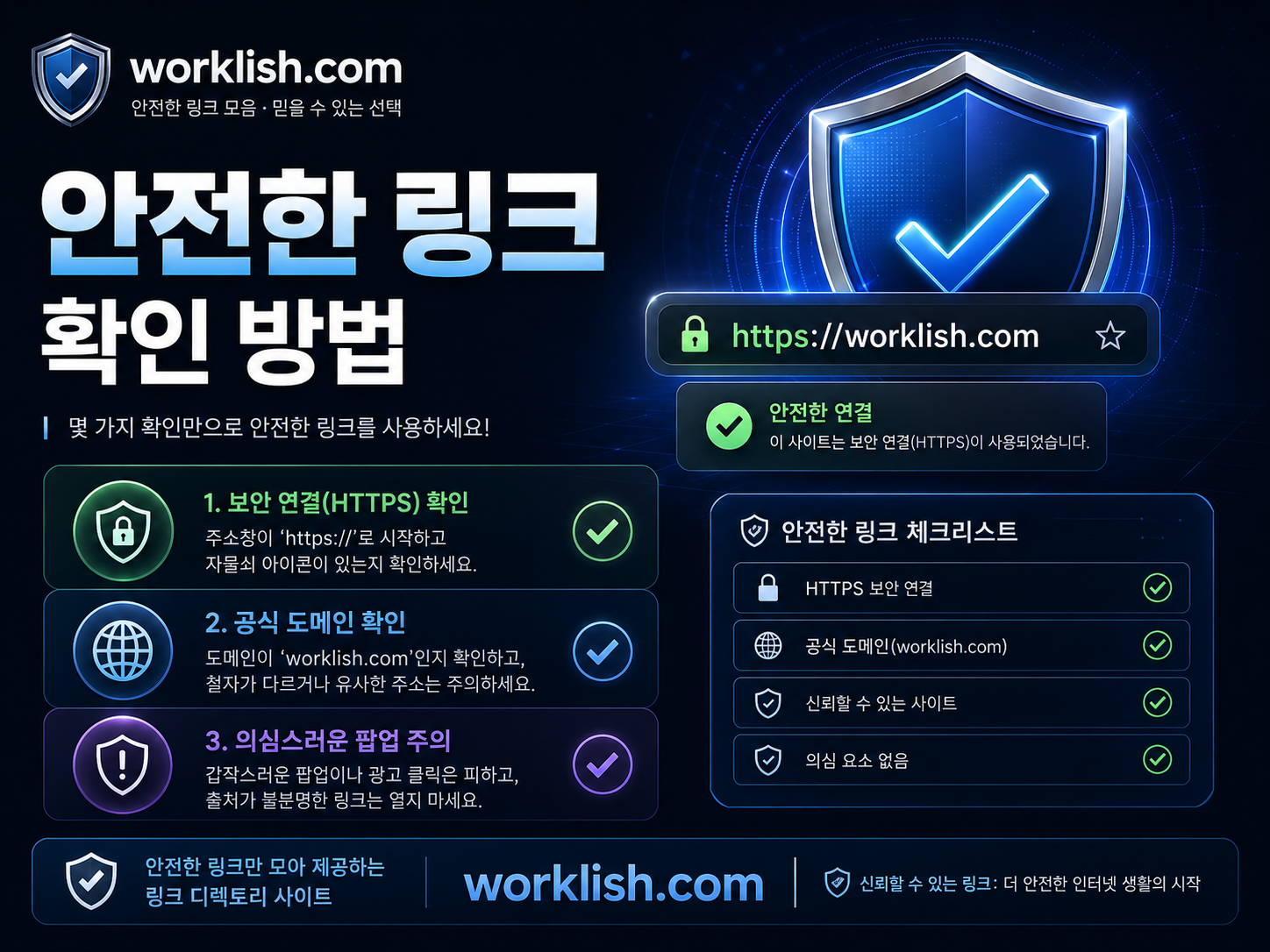
주소허브 안전한 이동 기준
안전한 이동은 화면 문구가 자연스럽고, 불필요한 설치나 정보 입력을 요구하지 않는 흐름입니다. 이동 과정이 과하게 복잡하면 다시 확인해야 합니다.
주소허브 최신주소 확인과 주소모아 활용
주소모아는 자주 찾는 주소와 바로가기를 다시 볼 때 편한 메뉴입니다. 주소허브에서 전체 흐름을 확인한 뒤 주소모아를 함께 보면 자주 이용하던 주소가 현재도 정상적으로 열리는지 확인하기 쉽습니다. 오래된 즐겨찾기를 계속 누르기보다 주소허브와 주소모아를 함께 보는 편이 더 안정적입니다.
특히 같은 이름의 주소가 여러 개 보이는 경우에는 화면 구성과 안내 문구를 함께 비교해야 합니다. 주소모아에서 자주 찾는 바로가기를 확인하더라도, 주소허브 최신주소 확인 기준을 먼저 잡아두면 잘못된 링크를 누르는 일을 줄일 수 있습니다.
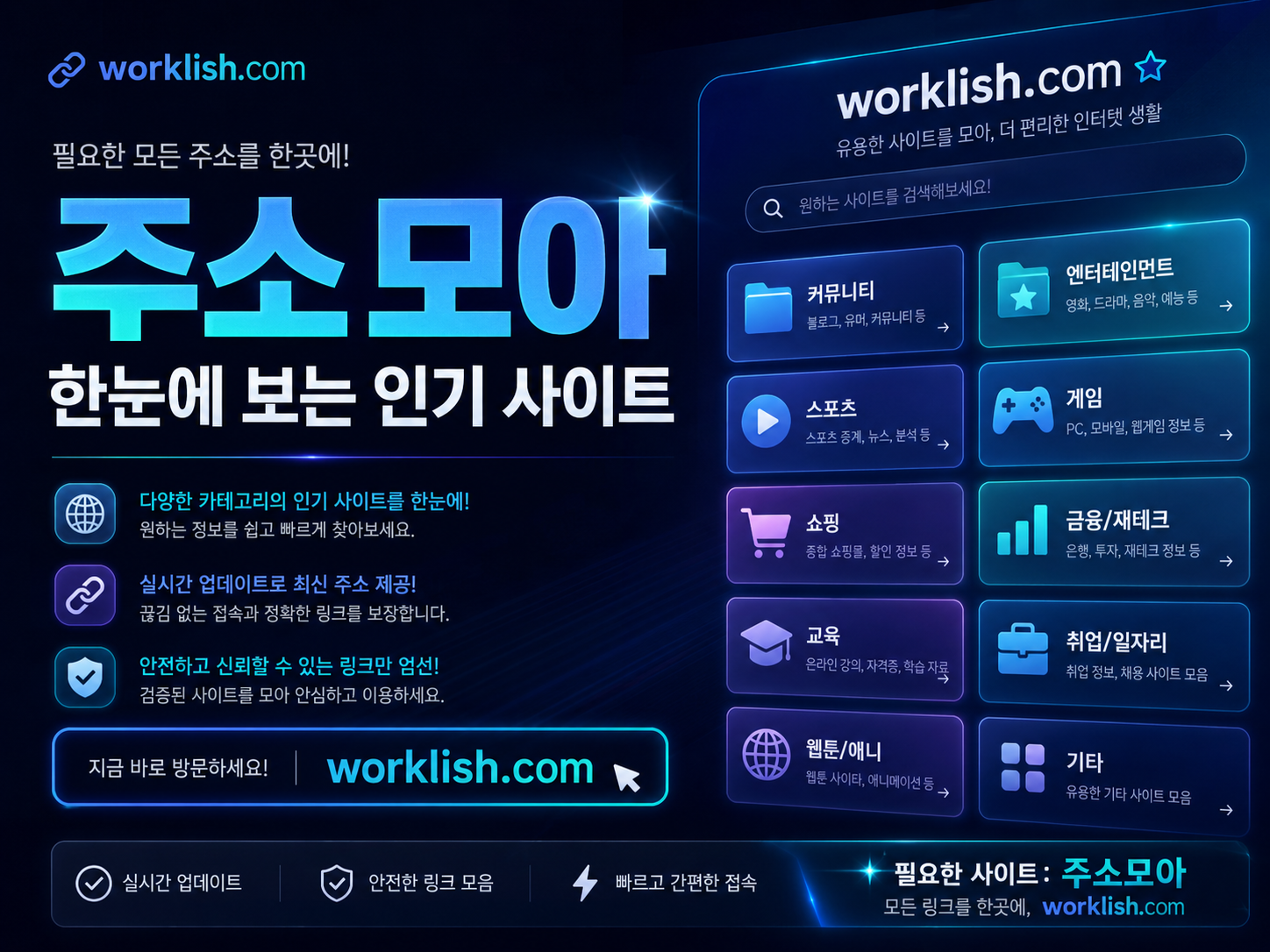
주소모아 바로가기 확인 순서
자주 찾는 주소라면 더더욱 현재 접속 상태를 먼저 봐야 합니다. 예전 즐겨찾기로 열리지 않는다면 주소모아 메뉴에서 관련 바로가기를 다시 확인하고 최신주소 흐름을 함께 살펴보면 좋습니다.
- 자주 찾는 주소는 현재 접속 상태를 먼저 확인합니다.
- 비슷한 이름의 페이지가 많으면 화면 구성을 비교합니다.
- 정상 접속 후 즐겨찾기에 다시 저장하는 편이 좋습니다.
- 기존 즐겨찾기가 열리지 않으면 주소허브를 함께 봅니다.

링크모아 사이트모음 연결
링크모아는 사이트모음 형태로 여러 링크를 비교할 때 편합니다. 주소허브에서 최신주소 기준을 잡고 링크모아에서 카테고리를 보면 원하는 주소를 찾는 시간이 줄어듭니다.
- 카테고리 이름이 이동 목적과 맞는지 확인합니다.
- 비슷한 링크는 화면 구성과 안내 문구를 비교합니다.
- 주소가 열리지 않을 때는 최신주소 메뉴를 함께 봅니다.
- 반복 팝업이 보이면 같은 링크를 계속 누르지 않습니다.
모바일 주소허브 최신주소 확인 방법
모바일에서는 화면이 좁아서 메뉴가 아래로 밀리거나 버튼이 작게 보일 수 있습니다. 주소허브 최신주소 확인을 할 때는 버튼 위치, 화면 문구, 대체주소 안내, 현재 열리는 주소 상태를 차례대로 보는 것이 좋습니다. 작은 버튼이 가까이 붙어 있으면 원하지 않는 링크로 이동할 수 있습니다.
모바일에서 주소가 열리지 않을 때는 새로고침, 네트워크 상태, 브라우저 탭, 최신주소 안내를 차례대로 확인하는 편이 좋습니다. 같은 팝업이 반복되거나 화면이 계속 튕기면 이동을 멈추고 다시 살펴봐야 합니다.
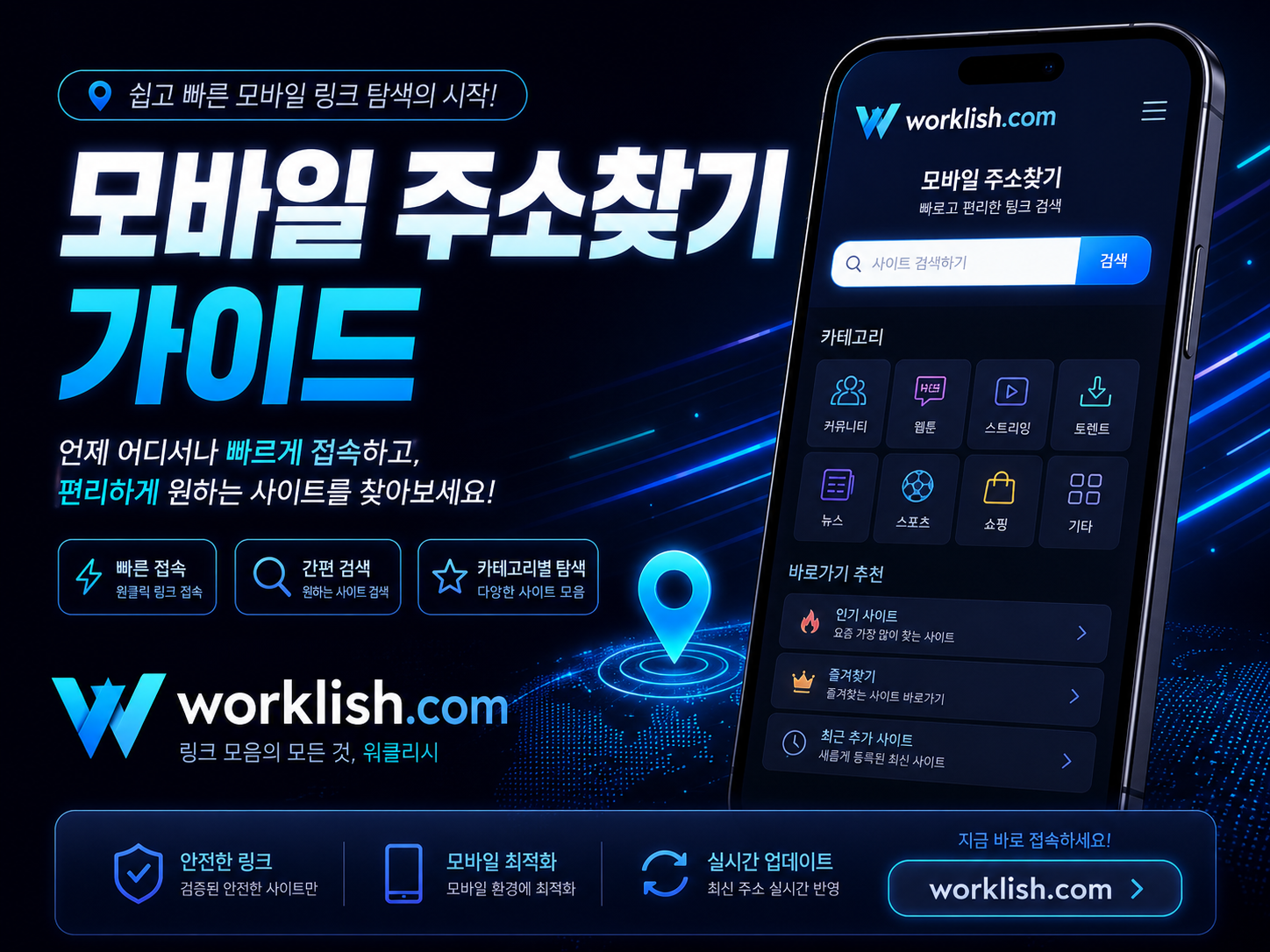
모바일 주소허브 확인 순서
모바일에서는 메뉴 이름과 버튼 위치를 먼저 확인하는 편이 좋습니다. 주소허브에서 최신주소를 확인한 뒤 필요한 경우 주소모음, 링크모음, 주소모아 메뉴로 이어서 보면 됩니다.

즐겨찾기 등록 전 확인 기준
즐겨찾기는 정상 접속이 확인된 뒤 등록해야 편합니다. 오래된 주소가 남아 있으면 다음 접속 때 다시 막힌주소로 이어질 수 있으므로 최신주소 기준으로 다시 저장하는 것이 좋습니다.
주소허브 최신주소 확인 체크포인트
주소허브는 한 번 보고 끝나는 메뉴가 아니라 주소가 바뀌거나 바로가기가 달라졌을 때 다시 확인하는 기준점입니다. 주소모음, 링크모음, 주소모아, 링크모아 메뉴가 함께 이어져 있어야 실제 접속 상황에서 다음 단계를 찾기 쉽습니다.
주소허브 최신주소 확인 핵심 기준
- 현재 주소가 정상적으로 열리는지 먼저 확인합니다.
- 열리지 않으면 막힌주소 대체주소 안내를 함께 봅니다.
- 비슷한 바로가기가 많으면 링크모음에서 목적별로 비교합니다.
- 자주 찾는 주소는 주소모아에서 현재 상태를 다시 봅니다.
- 정상 접속 후 즐겨찾기를 새로 등록합니다.
주소허브 최신주소 확인 자주 묻는 질문
주소허브 최신주소 확인은 언제 필요하나요?
기존 주소가 열리지 않거나 어떤 메뉴를 먼저 봐야 할지 헷갈릴 때 필요합니다. 주소허브에서 전체 흐름을 먼저 보면 주소모음과 링크모음으로 이어지기 쉽습니다.
주소허브와 주소모음은 같이 봐야 하나요?
같이 보는 것이 좋습니다. 주소허브는 전체 흐름을 연결하고, 주소모음은 현재 주소와 대체주소를 비교할 때 도움이 됩니다.
모바일에서 주소허브가 안 열리면 어떻게 하나요?
네트워크 상태, 브라우저 탭, 새로고침, 최신주소 안내를 차례대로 확인해 보세요. 같은 화면이 반복되면 다른 메뉴로 이동하기 전에 현재 주소를 다시 살펴보는 편이 좋습니다.
주소허브 최신주소 확인 빠른 이동
주소가 바뀌었거나 막힌주소 대체주소를 다시 확인해야 할 때는 worklish 주소허브와 대표 이동 버튼을 함께 보면 편합니다. 주소모음, 링크모음, 주소모아, 링크모아 흐름을 비교하고 필요한 주소로 빠르게 이동해 보세요.
빠른 링크 바로가기